Cuando compartes una foto o un documento, puedes estar compartiendo más información de la que imaginas. Por ejemplo, una foto puede revelar cuándo y dónde la tomaste. Un documento puede mostrar quién lo creó y cuándo lo guardó por última vez. Esta información se guarda en los metadatos de los archivos. En esta guía te enseño cómo verlos y eliminarlos paso a paso.
¿Qué revela tu archivo?
Mira y elimina la ubicación GPS, las fechas, el modelo del celular, el autor y más datos ocultos de tus fotos y documentos.
Qué se elimina y qué se conserva
Al eliminar metadatos, el archivo se ve exactamente igual. Solo cambia lo que viaja escondido dentro de él.
Se elimina:
- La ubicación GPS, es decir, el lugar donde se tomó la foto.
- La fecha y la hora de la toma.
- La marca, el modelo y el número de serie del celular o la cámara.
- El autor, la empresa y la última persona que editó un documento.
- Comentarios ocultos en las fotos, miniaturas escondidas e historial de edición.
Se conserva:
- La imagen, píxel por píxel: mantiene su calidad.
- La orientación (tus fotos verticales no aparecen giradas)
- Los colores originales.
- El contenido de tus documentos: texto, tablas, imágenes y formato.
- Los comentarios y los cambios con control de tus documentos, pero sin el nombre de quien los escribió.
¿Qué son los metadatos? (explicado fácil)
Los metadatos son información oculta dentro de un archivo que indica cuándo, dónde, con qué equipo y quién lo creó. El celular o la computadora los agregan solos, sin avisar. En las fotos, a esta ficha también se le llama EXIF.
Piensa en la etiqueta de una camiseta: por fuera no se ve, pero por dentro dice dónde se hizo y de qué está hecha. Con los archivos pasa igual: la foto o el texto es lo que ves, y la ficha va escondida adentro.
Los metadatos no son algo malo: gracias a ellos la galería ordena las fotos por fecha. El detalle es que, cuando mandas el archivo original, la ficha se va con él y cualquiera puede leerla.
6 datos que guarda una foto de tu celular
La ubicación es el dato más conocido de una foto, pero no es el único. Esta es la ficha típica de una foto tomada con un celular que tiene la ubicación encendida:
| Dato | Ejemplo | Qué quiere decir |
|---|---|---|
| Ubicación (GPS) | 0.3498, -78.1230 | Este numero es el punto exacto del mapa donde tomaste la foto. El GPS es lo que usa tu celular para saber dónde estás. |
| Fecha y hora | 12/05/2024, 14:33 | El día y la hora exacta de la foto. |
| Celular o cámara | Apple iPhone 14 Pro | La marca y el modelo que usaste. |
| Número de serie | F2LXK8H9Q1 | Un código que algunas cámaras guardan. Es como la cédula de tu equipo. |
| Programa | Editor de fotos del celular | La app con la que editaste la foto. |
| Miniatura | Una copia pequeña de la foto | A veces es de antes de recortarla, así que puede mostrar lo que cortaste. |
Para ver la ficha de una foto, puedes utilizar el recuadro de arriba.
¿Sabías que…?
- Las capturas de pantalla normalmente no llevan ubicación, porque no las toma la cámara.
- Tu celular endereza una foto tomada de lado porque la ficha guarda cómo sostenías el teléfono.
- Editar o recortar una foto no siempre borra su ficha.
- Una foto que te llega por WhatsApp como foto normal casi siempre llega sin ubicación.
¿Pueden ubicarte con una foto?
No en tiempo real. Una foto no dice dónde estás, sino dónde estabas cuando la tomaste. Como solemos tomar fotos en los mismos lugares (la casa, el trabajo), antes de mandarle una a un desconocido vale la pena revisarla y, si hace falta, eliminar metadatos.
¿Cómo saber dónde se tomó una foto?
Si la foto conserva su ficha, el lugar está guardado dentro como coordenadas GPS. Para verlo en el mapa, súbela en el recuadro de arriba y toca «Ver en el mapa». En el celular también puedes abrirla en la galería y deslizar hacia arriba.
Si no aparece ninguna ubicación, suele haber tres motivos: la cámara tenía la ubicación apagada, la foto llegó por WhatsApp o por una red social (que la quitan al enviarla), o alguien ya eliminó sus metadatos.
Úsalo para revisar tus propias fotos, respetando siempre la privacidad de los demás.
Y en los documentos: Word, Excel, PowerPoint y PDF
En los documentos, la ficha no dice dónde estabas, sino quién hizo el archivo. Y guarda algo que pocos saben: lo que borraste puede seguir ahí.
- Word: tu nombre como autor, el de la última persona que lo editó, el de tu empresa y los minutos que le dedicaste. Si usaste el control de cambios (la opción que marca en colores lo que agregas y lo que borras), el texto borrado sigue dentro hasta que aceptas o rechazas esos cambios.
- Excel: las hojas ocultas no se ven en las pestañas de abajo, pero cualquiera puede volver a mostrarlas con dos clics.
- PowerPoint: las notas que escribiste para ti debajo de cada diapositiva viajan con la presentación, aunque no salgan en pantalla.
- PDF: el autor y el programa con que se hizo. Si lo editaste varias veces, a veces guarda adentro las versiones anteriores.
Ejemplo típico: reutilizas la cotización de otro cliente y el nuevo ve, en las propiedades del archivo, el nombre de la empresa anterior. Antes de enviar un documento importante, conviene eliminar metadatos.
Cómo ver los metadatos de un archivo
Ver la ficha de un archivo toma menos de un minuto:
- Computadora con Windows: clic derecho sobre el archivo › Propiedades › pestaña Detalles.
- Mac: abre la foto con Vista Previa › Herramientas › Mostrar inspector.
- iPhone: abre la foto en la app Fotos y desliza hacia arriba.
- Android: abre la foto en Google Fotos y desliza hacia arriba, o toca los tres puntitos ⋮ › Detalles.
- Word, Excel o PowerPoint: Archivo › Información.
- PDF: en Adobe Acrobat Reader, Archivo › Propiedades.
Cómo eliminar metadatos de fotos y documentos
Hay varias formas de eliminar metadatos, y no todas quitan lo mismo. Esta tabla resume qué hace cada una:
| Método | Fotos | Word, Excel y PowerPoint | Qué quita | Desde el celular | |
|---|---|---|---|---|---|
| Windows (Propiedades) | Sí (JPG) | No | Sí | Casi toda la ficha | No |
| iPhone (Opciones al compartir) | Sí | No | No | Solo la ubicación | Sí |
| Office (Inspeccionar documento) | No | No | Sí | Autor, comentarios y datos personales | No |
| Erramientas especializadas, como la que tienes arriba | Sí (JPG, PNG, WebP y HEIC) | Sí | Sí | Ubicación, fechas, equipo, autor y otros datos personales (conserva la orientación) | Sí |
Con lo que ya trae tu equipo
- Windows: en Propiedades › Detalles, toca Quitar propiedades e información personal.
- iPhone: al compartir desde Fotos, toca Opciones y apaga Ubicación.
- Word, Excel y PowerPoint: Archivo › Información › Comprobar si hay problemas › Inspeccionar documento.
Desde esta página
- Soltar el archivo en el recuadro de arriba.
- Revisa la ficha.
- Toca «Limpiar y descargar».
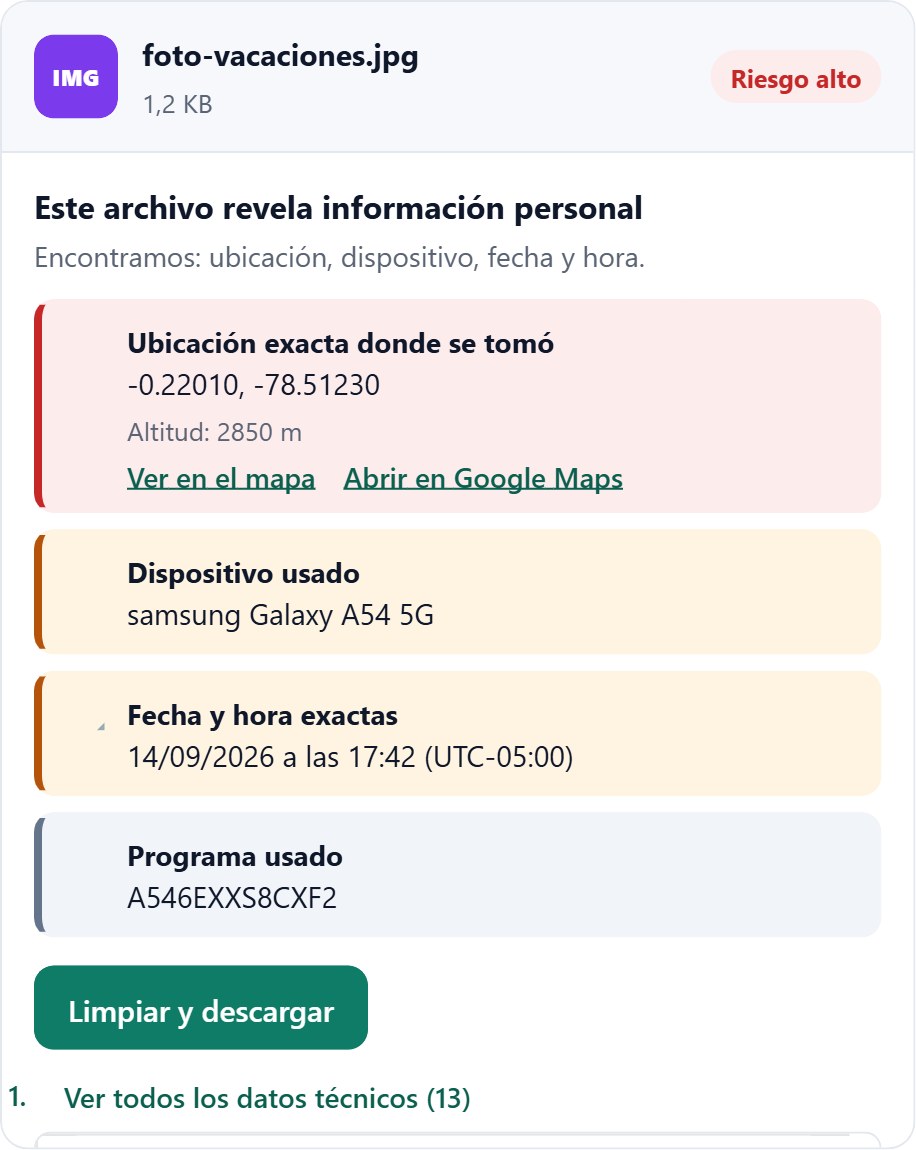
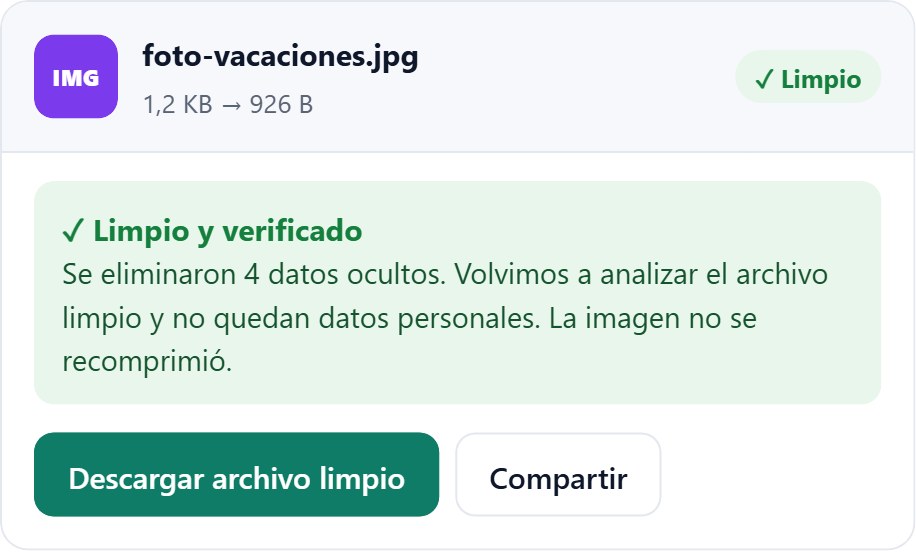
La foto no pierde calidad: solo se le quita la ficha. Para eliminar metadatos de un PDF o de un Word, es el camino más corto.
Para que tu celular no guarde la ubicación
- iPhone: Ajustes › Privacidad y seguridad › Localización › Cámara › Nunca (así lo indica la guía de Apple sobre la ubicación en Fotos).
- Android: abre la app Cámara, entra a sus ajustes (la tuerquita) y apaga la opción de ubicación. El nombre cambia según la marca.
Este ajuste solo aplica a las fotos nuevas; las que ya tienes conservan su ubicación.
Antes de enviar un archivo, pregúntate
- ¿Va como documento, adjunto o enlace? Revisa su ficha.
- ¿Es una foto de tu casa o tu trabajo? Mira si lleva ubicación.
- ¿Es un Word o Excel que pasó por varias manos? Revisa autores, comentarios y cambios.
- ¿Es un PDF editado varias veces? Conviene eliminar metadatos antes de enviarlo.
Para seguir cuidando tu privacidad en el celular: 3 ajustes de Google que debes apagar y cómo ocultar fotos y videos en tu celular.
Preguntas frecuentes
¿Qué son los metadatos?
Son información oculta dentro de un archivo que indica cuándo, dónde, con qué equipo y quién lo creó. No se ven en la foto ni en el texto, pero viajan dentro del archivo.
¿Es gratis?
Sí, eliminar metadatos aquí es gratis y sin registro.
¿Qué pasa si elimino los metadatos de una foto?
La foto se ve exactamente igual. Solo desaparecen datos como el lugar, la fecha o el modelo del celular.
¿Mis archivos se suben a algún servidor?
No. Se procesan en tu propio navegador, el programa con el que entras a internet, como Chrome o Safari.
¿La foto pierde calidad?
No. Solo se quita la ficha; la imagen queda igual y conserva su orientación.
¿Funciona en el celular?
Sí, en iPhone y Android desde el navegador, y en computadoras con Windows, Mac o Linux.
¿Alguien puede ver dónde estoy ahora mismo con una foto?
No en tiempo real. Una foto con GPS muestra dónde se tomó, no dónde estás.
¿Funciona con fotos HEIC del iPhone y con videos?
Las fotos HEIC del iPhone, sí: se limpian sin perder calidad, igual que las JPG. Los videos todavía no; por ahora acepta fotos (JPG, PNG, WebP y HEIC), PDF, Word, Excel y PowerPoint.
¿Se borran los comentarios de mi Word o PowerPoint?
No, porque son parte del contenido. Se conservan, pero se ocultan los nombres de quienes los escribieron.